
📲 WhatsApp: 0821-1332-8585
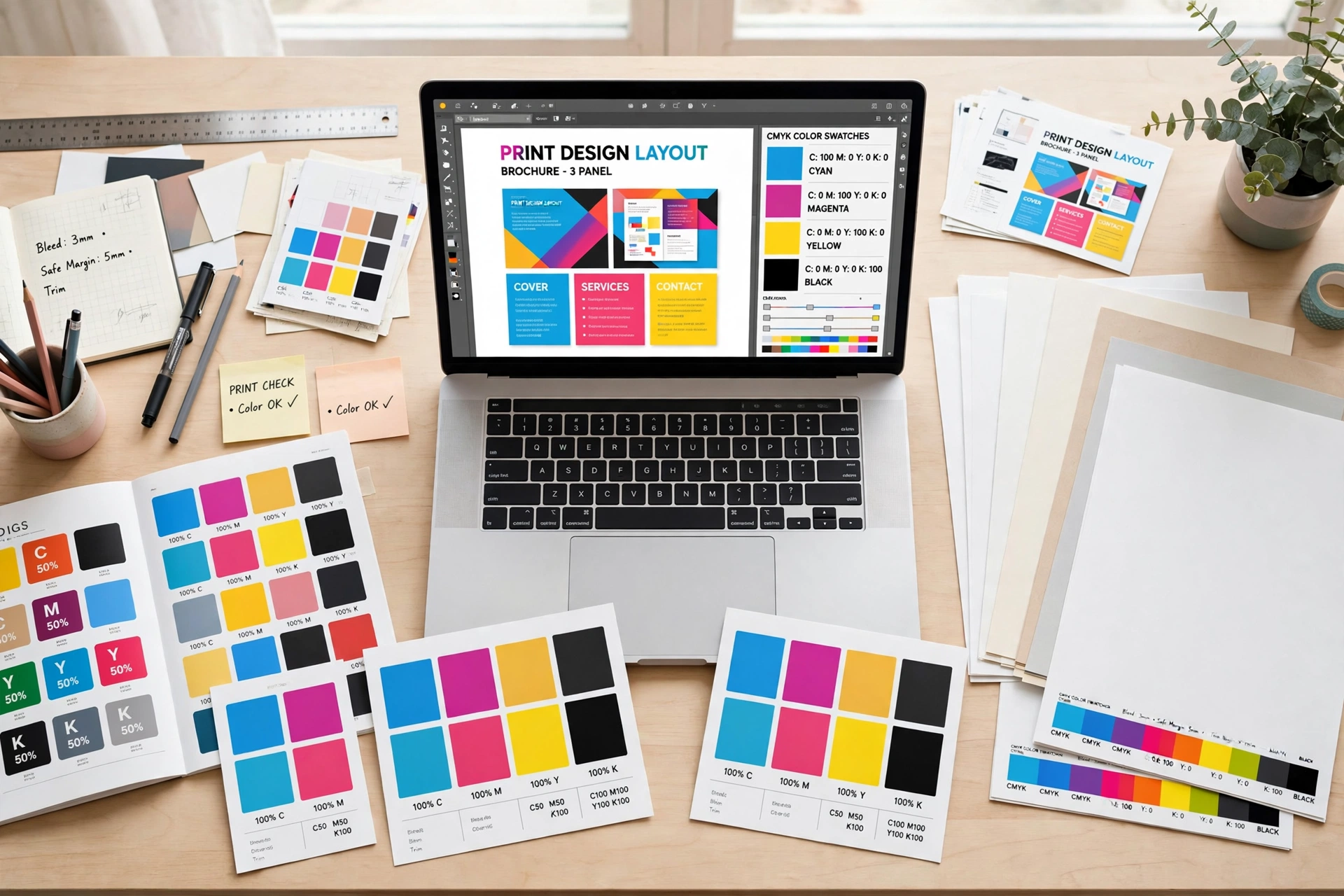
Cara menyiapkan file cetak yang benar adalah skill paling penting yang harus kamu kuasai sebelum order cetak apa pun — banner, brosur, stiker, kartu nama, atau x banner. Kenapa? Karena 90% hasil cetak yang mengecewakan BUKAN salah mesin cetaknya, melainkan salah file yang dikirim. File beresolusi rendah bikin hasil pecah dan buram, file tanpa bleed bikin ada garis putih di tepi potongan, dan file dalam mode warna RGB bikin warnanya meleset dari ekspektasi.
Kabar baiknya: menyiapkan file siap cetak itu tidak sesulit yang dibayangkan. Ikuti 5 aturan emas di bawah ini — semuanya bisa kamu atur dari CorelDRAW, Adobe Illustrator, Photoshop, atau bahkan Canva — dan hasil cetakanmu akan keluar tajam, warnanya akurat, dan potongannya rapi.
5 Aturan Cara Menyiapkan File Cetak yang Benar
Berikut cara menyiapkan file cetak yang benar dalam 5 langkah praktis. Simpan artikel ini sebagai contekan setiap kali kamu mau kirim desain ke percetakan!
1. Pakai resolusi minimal 300 DPI. DPI (dots per inch) adalah kepadatan piksel dalam gambar. Untuk cetakan yang tajam — apalagi dibaca dari dekat seperti brosur, kartu nama, dan stiker — file gambar (foto/ilustrasi) harus beresolusi minimal 300 DPI pada ukuran cetak sebenarnya (skala 1:1). File 72 DPI yang diambil dari internet memang terlihat bagus di layar HP, tapi begitu dicetak hasilnya pecah dan kotak-kotak. Tips: di Photoshop, cek Image Size sebelum export; kalau fotomu beresolusi rendah, jangan dipaksa diperbesar — ganti dengan foto beresolusi tinggi.
2. Tambahkan bleed 3 mm di setiap sisi. Bleed adalah area lebihan di sekeliling desain yang ikut tercetak, lalu dipotong saat finishing. Standarnya 3 mm di setiap sisi (atas, bawah, kiri, kanan). Tanpa bleed, pergeseran potongan sekecil 1 mm saja sudah membuat tepi hasil cetak bergaris putih — sangat mengganggu untuk desain full color sampai tepi. Penting juga: jangan letakkan teks atau elemen penting mepet tepi — beri jarak aman (safe margin) minimal 3–5 mm dari garis potong agar tidak ikut terpotong.
3. Ubah mode warna ke CMYK. Ini kesalahan paling umum! Layar HP/laptop menampilkan warna dalam mode RGB (Red, Green, Blue), sedangkan mesin cetak bekerja dengan tinta CMYK (Cyan, Magenta, Yellow, Black). Kalau file dikirim dalam RGB, warna hasil cetak hampir pasti meleset — terutama warna-warna terang seperti neon, electric blue, dan hijau stabilo yang memang tidak bisa direproduksi tinta CMYK. Cara menyiapkan file cetak yang aman: convert dokumen ke CMYK sejak awal proses desain, atau minimal lakukan soft-proof sebelum export final. Beda sedikit antara layar dan cetak itu normal; tapi dengan CMYK dari awal, perbedaannya minim dan masih dalam batas wajar.
4. Convert font ke outline/curve. Pernah kirim file ke percetakan lalu tulisannya berubah jadi font aneh? Itu karena font yang kamu pakai tidak ter-install di komputer percetakan. Solusinya: convert semua teks menjadi outline (Illustrator) atau curve (CorelDRAW) sebelum kirim file. Setelah di-convert, teks menjadi objek vektor yang tidak lagi bergantung pada file font — tampilannya 100% sama di komputer mana pun. Ingat: setelah di-convert, teks tidak bisa diedit lagi, jadi simpan juga versi yang masih bisa diedit sebagai cadangan.
5. Export dalam format PDF siap cetak. Format terbaik untuk dikirim ke percetakan adalah PDF (Portable Document Format) dengan setting kualitas cetak (PDF/X atau “Press Quality”). PDF mengunci layout, font (yang sudah di-outline), gambar, dan warna dalam satu file rapi — tidak akan bergeser seperti file Word atau PowerPoint. Kalau kamu mendesain di Canva: unduh dengan opsi “PDF Print”, centang “Crop marks and bleed”, dan pilih profil warna CMYK. File JPG/PNG resolusi tinggi juga bisa diterima, tapi PDF tetap yang paling aman.
5 Kesalahan Fatal Saat Menyiapkan File Cetak
Sekarang kamu sudah tahu cara menyiapkan file cetak yang benar. Berikut 5 kesalahan yang paling sering kami temui — dan cara menghindarinya:
1. Mengirim screenshot atau foto dari HP sebagai file cetak. Screenshot beresolusi 72 DPI dan ukurannya kecil — hasilnya pasti pecah. Selalu kirim file desain asli (CDR, AI, PDF), bukan foto layar.
2. Desain dibuat di ukuran yang salah. Misalnya desain kartu nama dibuat sebesar layar laptop, bukan 9 × 5,5 cm skala 1:1. Akibatnya proporsi berantakan saat diskalakan. Selalu set ukuran dokumen = ukuran cetak sebenarnya sejak awal.
3. Teks terlalu dekat dengan tepi. Tanpa safe margin, teks bisa terpotong mesin potong. Aturannya: teks penting minimal 5 mm dari tepi potong.
4. Memakai warna RGB neon lalu protes hasilnya beda. Warna neon di layar tidak bisa dicetak dengan tinta CMYK standar. Kalau brand-mu mengandalkan warna spesifik, konsultasikan dengan admin — kami bantu cari pendekatan warna terdekat.
5. File tidak di-check ulang sebelum dikirim. Typo, nomor telepon salah, tanggal event keliru — kesalahan ini tidak bisa diperbaiki setelah dicetak. Selalu proofread 2x, atau minta orang lain yang mengecek.
Cara Mengirim File Cetak ke Azagi Print
File sudah siap? Ini cara mengirimnya ke kami — gampang banget:
1. Simpan file dalam format PDF siap cetak (atau JPG/PNG 300 DPI bila tidak memungkinkan).
2. Untuk file kecil (di bawah 10 MB): kirim langsung via WhatsApp 0821-1332-8585 atau upload saat order di website.
3. Untuk file besar (desain banner jumbo, katalog, dsb): upload ke Google Drive / WeTransfer / Dropbox, lalu kirim link-nya ke admin — pastikan link-nya bisa diakses (mode “siapa saja yang memiliki link”).
4. Sertakan catatan: produk yang dicetak, ukuran, jumlah, dan bahan yang diinginkan.
5. Admin akan cek file kamu GRATIS — kalau ada yang kurang (resolusi rendah, belum ada bleed, masih RGB), kami kabari sebelum produksi jalan. Tidak ada biaya tak terduga!
Belum bisa desain sendiri? Tenang — konsultasi desain dengan admin kami gratis. Kami bantu arahkan supaya desainmu memenuhi semua aturan file siap cetak di atas.
Alur Pemesanan di Azagi Print
Pesan cetak di Azagi Print gampang banget — bisa dari mana aja, kapan aja:
1. Kirim desain kamu via WhatsApp 0821-1332-8585 atau upload saat order di website.
2. Pilih spesifikasinya: produk, ukuran, jumlah, bahan, dan finishing — admin bantu hitung harga termurah.
3. Lakukan pembayaran — transfer bank atau metode lain yang tersedia.
4. Desain dicek & dicetak — kamu dapat update progresnya.
5. Pesanan dikirim ke alamatmu — bisa kirim ke seluruh Indonesia! Packing rapi dan aman.
Garansi Kami
✔ Hasil cetak tajam & warna sesuai file desain
✔ File dicek GRATIS sebelum produksi — tidak ada kejutan
✔ Bahan sesuai pesanan — gramatur asli, bukan oplosan
✔ Potongan presisi & rapi
✔ Cetak ulang GRATIS jika ada kesalahan dari pihak kami
✔ Packing aman sampai tujuan
Pertanyaan yang Sering Ditanyakan (FAQ)
▼ Bagaimana cara menyiapkan file cetak yang benar untuk pemula?
Mulai dari 5 aturan dasar: (1) resolusi minimal 300 DPI pada ukuran cetak sebenarnya, (2) tambahkan bleed 3 mm di setiap sisi, (3) pakai mode warna CMYK bukan RGB, (4) convert font ke outline/curve, (5) export sebagai PDF siap cetak. Kalau ragu, kirim file mentahmu ke admin Azagi Print — kami cek GRATIS sebelum produksi.
▼ Apa itu bleed dan kenapa wajib ada?
Bleed adalah area lebihan 3 mm di sekeliling desain yang ikut tercetak lalu dipotong saat finishing. Tanpa bleed, pergeseran potongan sekecil 1 mm bisa meninggalkan garis putih di tepi hasil cetak. Wajib untuk semua desain full color yang warnanya sampai ke tepi kertas.
▼ Kenapa warna hasil cetak berbeda dengan di layar HP?
Karena layar memakai mode warna RGB sedangkan mesin cetak memakai tinta CMYK — rentang warnanya berbeda. Supaya hasilnya akurat, desainlah dalam mode CMYK sejak awal dan hindari warna neon yang tidak bisa direproduksi tinta cetak. Perbedaan kecil antara layar dan cetak adalah hal yang normal.
▼ Format file apa yang paling bagus untuk dikirim ke percetakan?
PDF siap cetak (PDF/X atau “Press Quality”) adalah yang terbaik — layout, font, gambar, dan warna terkunci rapi dalam satu file. Alternatif: JPG/PNG beresolusi 300 DPI pada ukuran cetak sebenarnya. Hindari mengirim file Word, PowerPoint, atau screenshot HP.
▼ Apakah Bisa kirim Seluruh Indonesia?
Bisa banget! Kami rutin mengirim ke seluruh Indonesia via ekspedisi. Setiap pesanan dipacking rapi dan aman supaya tidak rusak selama pengiriman. Ongkir dihitung terpisah sesuai tujuan.
Siapkan Filemu Sekarang — Hasil Cetak Dijamin Memuaskan!
Ingat: hasil cetak yang bagus dimulai dari file yang benar. Dengan mengikuti cara menyiapkan file cetak yang benar di atas — resolusi 300 DPI, bleed 3 mm, mode CMYK, font di-outline, dan format PDF — kamu sudah selangkah lebih dekat ke hasil cetakan yang tajam, akurat, dan profesional. Masih ragu dengan filemu? Kirim ke admin Azagi Print — dicek GRATIS, tanpa komitmen order!
Informasi Pemesanan
📲 WhatsApp: 0821-1332-8585 (fast respon)
📧 Email: azagiprint@gmail.com
🌐 Website: azagiprint.com (order online 24 jam)
📍 Alamat: Azagi Print, Kalideres, Jakarta Barat — melayani pengiriman ke seluruh Indonesia
Terimakasih dan semoga allah memudahkan urusan kita #aamiin
Happy Shoping by Azagi Group ^^